記事の内容
「iPadで本を読むと、いつもより目が疲れる気がする……」
実際、iPad読書だと目の負担が大きいと感じる方は多くいます。
本記事ではiPad読書で目の負担を軽減する対策を解説します。
【 結 論 】まずはiPadの設定見直して
・iPad読書で目が疲れる理由
・目の負担を軽減する設定
・iPadの代わりに|おすすめ読書デバイス

目が疲れる…|iPad読書は目に負担大
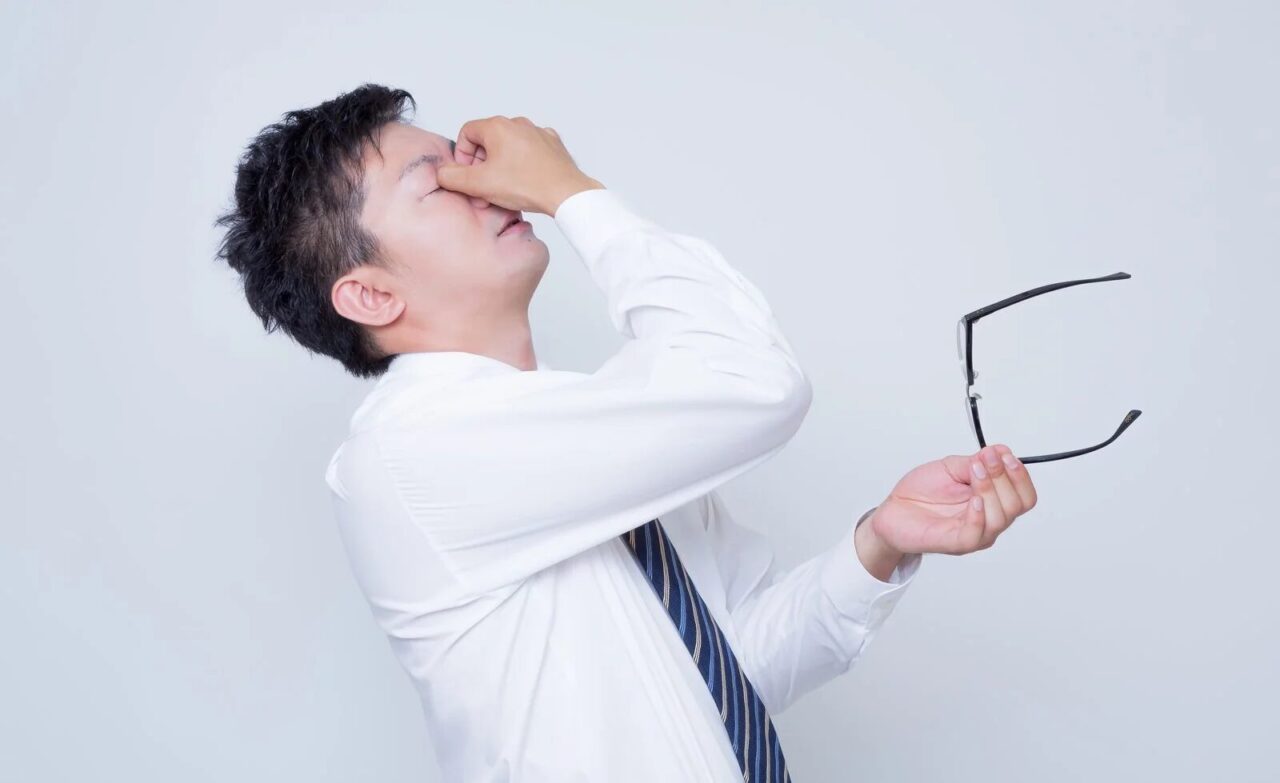
iPadは万能デバイスですが読書専用の端末ではないため、以下の理由で目の疲れを招きがちです。
iPadはコンパクトでどこでも扱える便利な端末。一方で目の負担は想像以上に大きく読書との相性はあまり良くありません。
iPadでも読書しやすくなる“目が疲れない設定”
少し設定を工夫すればiPadでの読書ストレスを軽減できる可能性があります。おすすめの設定をご紹介します。
引用元:https://support.apple.com/ja-jp/109351
True Toneをオン
True Toneとはディスプレイの色と明度を周囲の光に合わせて自動的に調整して、より自然に表示してくれる機能です。白色光が柔らかくなり、自然な色味で文字を読めるようになります。
設定方法:設定アプリで「画面表示と明るさ」をタップ → 「True Tone」をオン
Night Shiftをオン
Night Shiftをオンにすると、ディスプレイの色を目に優しい暖色系に切り替えます。「夜の読書がラクになる」と体感する人も多いです。
設定方法:設定アプリで「画面表示と明るさ」をタップ → 「Night Shift」をオン
外観をダークモードにする
ダークモードに切り替えるとディスプレイが全体的に暗めの画面表示になります。ディスプレイから発する光量が減って文字を読む負担も軽減する可能性があります。
設定方法:設定アプリで「画面表示と明るさ」をタップ → 外観モードの「ダーク」を選択
明るさ自動調整をオン
周りが明るい場所なのに画面が暗すぎたり、逆に暗い場所なのに画面が明るすぎると目は疲れます。明るさ自動調整をオンにすることで、周辺環境に応じたディスプレイの明るさを保ってくれます。
設定方法:設定 → アクセシビリティ → 画面表示とテキストサイズ → 明るさの自動調整
ブルーライトカットフィルムの活用
ハード面の対策も有効です。ブルーライトカットフィルムは安価、かつ貼るだけと手軽なのでおすすめです。
意識して画面と顔の距離を離す
顔とiPadとの間に「30~40cm」距離を確保すると目のピント調整負荷が軽減します。
引用:https://time-space.kddi.com/mobile/20190925/2745.html
それでも目が疲れる|iPadより“目に優しい”電子書籍リーダーで読書
iPadの設定を変えても疲れるなら、デバイスを変えるのも手です。おすすめなのが電子書籍リーダー。
もちろん理由は「目の負担が軽減される」から。
iPadと電子書籍リーダー(Kindleなど)は画面表示の仕組みが全く違います。だから目への負担が少ない。本を読んでも疲れにくい。
他にも電子書籍リーダーには以下メリットがあります。
・防水機能有りならお風呂でも使える
・超長持ちバッテリーで数週間充電不要
・通知ゼロで読書に集中できる
iPad読書のストレスを感じていた人ほど実感できるメリット、機能が盛り込まれているんです。読書量が増えてきた人ほど「iPadで読むより圧倒的にラク」に感じます。
以下記事でKindle端末の詳しいレビューと使用感を解説しているので、あわせてご覧ください。
まとめ|iPad読書で目が疲れる原因と対策
【 結 論 】まずはiPadの設定見直して
・iPad読書で目が疲れる理由
・目の負担を軽減する設定
・iPadの代わりに|おすすめ読書デバイス
・iPadはバックライト方式のため、目に負担大
・設定見直しで“ある程度”は改善可能
・それでも疲れるなら電子書籍リーダーがおすすめ
iPadで読書を続けたい人は、まずは設定を見直してみましょう。
それでも目の疲れが改善しない、もっと読書が快適になる端末を利用してみたい方は電子書籍リーダーも試してみる価値アリです。自分に合ったスタイルで読書を楽しみましょう。
コメント ※管理人からの返信が必要な場合はお問合せフォームをご利用ください。