記事の内容
「電子書籍って紙の本みたいに書き込みできない……」
紙の本のように自由な読書ができず困っている方が多いのではないでしょうか。
実は最近の電子書籍リーダーには手書き入力機能を搭載したモデルも登場しています。
電子書籍も「紙の本に書き込むように」使えるんです。
この記事では
📘 Kindle と 📗 楽天kobo で書き込み(メモ・手書き)する方法
📱 iPadなどのタブレットで代用する方法
をまとめて紹介します。
| 目的 | おすすめ機種 | 特徴 |
|---|---|---|
| ■ コ ス パ 重 視 電子書籍を安く買いたい サブスクでたくさん読みたい | Kindle Scribeシリーズ | Amazon初の手書き入力対応モデル。 手書き入力に若干制限あり。 機能詳細 >> |
| ■ 機 能 重 視 紙に近い感覚で書き込みたい | kobo libra colour kobo elipsa 2E | 電子書籍に直接手書き入力が可能。 縦書きの書籍にも対応し、最も紙の本に 近い手書き入力が出来る。 機能詳細 >> |
【 結 論 】モデルによって書き込み方法に違いあり
・Amazon Kindle の場合
・楽天kobo の場合
Kindle Scribe実機レビュー↓
電子書籍って紙の本みたいに「書き込み」できる?
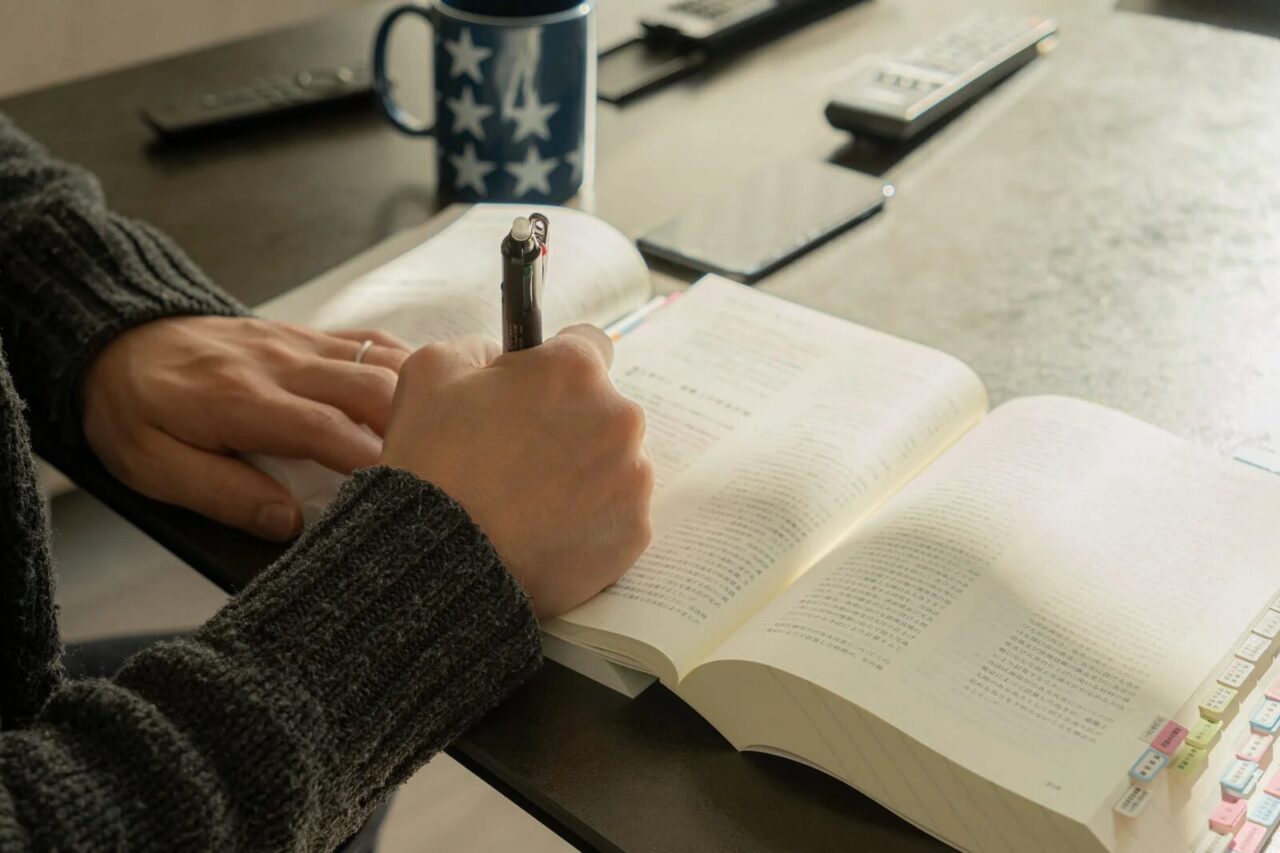
読書中に気づいたことをすぐにメモしたい。
印象的なフレーズがあれば本に直接線を引きたい。
紙の本ならペンでサッと書けるけど、電子書籍だとそれは出来なさそう……
実は今の電子書籍リーダーならできます。メモ、ハイライト機能 を使ってメモを残せたり、紙の本と同じようにページに直接書き込めるリーダーを紹介します。
iPad|スクショで書き込み可能
iPad等タブレットであれば、電子書籍のページをスクリーンショット or PDF化することで、手書きのメモを書き込むことが可能です。
※スクショ利用は個人の学習目的などの範囲内で行いましょう。
電子書籍専用の端末を必要としない点がメリットですが、書き込む前に都度スクリーンショットが必要な点はイマイチ。
電子書籍リーダー|書き込みモデルあり
AmazonのKindleシリーズや楽天kobo等の電子書籍リーダーは「手書き入力」が可能です。
ただし全モデルで書き込みが出来るわけではなく、上位モデルのみが手書き入力に対応しています。
| Kindle/楽天 | モデル | 手書き対応 |
|---|---|---|
| Kindle | ・Kindle ・Kindle Paperwhite ・Kindle Paperwhite シグニチャーエディション ・Kindle Colorsoft ・Kindle Colorsoft シグニチャーエディション ・Kindle Scribeシリーズ (フロントライト非搭載、Colorsoft 含む) | × × × × × ◎ |
| 楽天 | ・kobo clara BW ・kobo clara colour ・kobo libra colour ・kobo elipsa 2E | × × ◎ ◎ |
Kindleとkobo、各手書き機能について詳しく見ていきます。
Kindle|対象モデル・電子書籍に書き込む方法
書き込み可能|ただし制限あり
Kindleシリーズは共通して「ハイライト」「メモ」「しおり」機能を使って、気になった箇所を簡単に記録できます。
中でも上位モデルの Kindle Scribe では「手書きで直接書き込む」ことが可能です。ただし少し制限もあります。続いて詳細を見ていきます。
Kindle Scribe|Kindleシリーズ唯一!手書き入力機能
Kindle Scribe(キンドル スクライブ) は、Amazon初の手書き入力対応モデルです。付属の専用ペンで電子書籍に直接手書き入力できます。
- 電子書籍上でのメモ書き機能
- PDFファイル等ドキュメントへの直接書き込み
- 自由自在に書き込める電子ノート機能を搭載
すべてKindle Scribe1台で完結します。以下記事でKindle Scribeレビューを載せています。ぜひあわせてご覧ください。
Kindleデメリット|紙の本と“同じように”は書き込めない
Kindle Scribeは縦書きの電子書籍には直接手書き入力ができません。
つまり日本の小説 等には紙の本にペンで書き込むような手書き入力はできません。
書き込みたい箇所をマークすると、そこに紐づいたメモスペースが表示されます。そのメモ領域に自由に書き込む形になります。
Wordでコメントを付ける感覚に似ています。コメントがテキスト入力だけじゃなくて、手書きのフリーメモが書き込める感じ。以下記事に詳細を解説しています。
なお横書きの書籍やPDF・読み込みドキュメントであれば、紙に書くのと同じように直接手書き入力が可能です。
Kindleメリット|電子書籍が安い・セール開催が多い
手書き機能に制限はありますが、Kindleは本が安いです。
以下表は楽天koboと比較したものです。価格が同じものもありますが、Kindle本の方が安価に設定されています。
| 書籍名 / 著者 | Kindle版 | 楽天(電子) |
|---|---|---|
| 天才はあきらめた / 山里亮太 | 585円 | 650円 |
| ナミヤ雑貨店の奇蹟 / 東野圭吾 | 673円 | 748円 |
| さよならジャバウォック / 伊坂幸太郎 | 1,777円 | 1,870円 |
| とんび / 重松清 | 614円 | 682円 |
Kindle Unlimitedという500万冊以上読み放題のサブスクサービスも充実しています。
▶︎ 関連記事|Kindle Unlimited の評判・レビューを徹底検証
またAmazonはよくセールを開催します。セール期間なら楽天koboシリーズよりも、Kindle Scribeを安く購入できます。一度チェックしてみてください。
手書き入力が必要で、安く本が読みたいなら「Kindle Scribe」一択です。
楽天kobo|対象モデル・電子書籍に書き込む方法
ほぼ紙の本|手書き入力モデルあり
楽天koboシリーズの中でも、上位モデルでは手書き入力に完全対応しています。手書き対応モデルの詳細を見ていきます。
楽天koboメリット|紙の本と同等の書き込み可能
電子書籍に文字や線を直接書き込みできます。PDFも可能。最も紙に近い電子書籍リーダーです。
以下2モデルが手書き入力に対応しています。
![[商品価格に関しましては、リンクが作成された時点と現時点で情報が変更されている場合がございます。]](https://hbb.afl.rakuten.co.jp/hgb/248bfd5d.ec2ffba0.248bfd5e.e03b39e6/?me_id=1213310&item_id=20909720&pc=https%3A%2F%2Fthumbnail.image.rakuten.co.jp%2F%400_mall%2Fbook%2Fcabinet%2F3749%2F4560470103749.jpg%3F_ex%3D240x240&s=240x240&t=picttext "[商品価格に関しましては、リンクが作成された時点と現時点で情報が変更されている場合がございます。]")

![[商品価格に関しましては、リンクが作成された時点と現時点で情報が変更されている場合がございます。]](https://hbb.afl.rakuten.co.jp/hgb/248bfd5d.ec2ffba0.248bfd5e.e03b39e6/?me_id=1213310&item_id=21220734&pc=https%3A%2F%2Fthumbnail.image.rakuten.co.jp%2F%400_mall%2Fbook%2Fcabinet%2F3770%2F4560470103770_1_2.jpg%3F_ex%3D240x240&s=240x240&t=picttext "[商品価格に関しましては、リンクが作成された時点と現時点で情報が変更されている場合がございます。]")
いずれもkobo スタイラスという専用ペンを準備すれば手書き入力が可能です。
特に「kobo elipsa 2E」は10インチクラスの大画面、かつスタイラスペンもパッケージに含まれているため、電子書籍リーダーに手書き入力機能を求める方にはピッタリのモデルです。
楽天koboデメリット|本がKindleより少ない
電子書籍の品揃え(特に洋書や技術書)はAmazon Kindleの方が充実しています。
電子書籍業界でKindle以上のラインナップを誇るサービスはありません。書籍の値段もKindleの方が安いです。
しかし電子書籍リーダーの中でkoboの手書き機能が最も優秀です。限りなく紙の本に近い端末を求める場合は楽天koboシリーズがおすすめです。
まとめ|Kindle は制限付きで書き込み・楽天kobo は自由に手書き入力
【 結 論 】モデルによって書き込み方法に違いあり
・Amazon Kindle の場合
・楽天kobo の場合
Kindleでも楽天koboでも、電子書籍に書き込みはできます。
以下基準に沿って、電子書籍リーダーを選ぶと良いです。
| 目的 | おすすめ機種 | 特徴 |
|---|---|---|
| ■ コ ス パ 重 視 電子書籍を安く買いたい サブスクでたくさん読みたい | Kindle Scribeシリーズ | Amazon初の手書き入力対応モデル。 手書き入力に若干制限あり。 機能詳細 >> |
| ■ 機 能 重 視 紙に近い感覚で書き込みたい | kobo libra colour kobo elipsa 2E | 電子書籍に直接手書き入力が可能。 縦書きの書籍にも対応し、最も紙の本に 近い手書き入力が出来る。 機能詳細 >> |
Kindle Scribe実機レビュー↓
自分の読書スタイルに合わせて、最適な一台を選びましょう。それでは。( ´∀`)
コメント ※管理人からの返信が必要な場合はお問合せフォームをご利用ください。